 マウス (Mouse)
| Deskbar: | ||
| 場所: | /boot/system/preferences/Mouse | |
| 設定ファイル: | ~/config/settings/Mouse_settings |
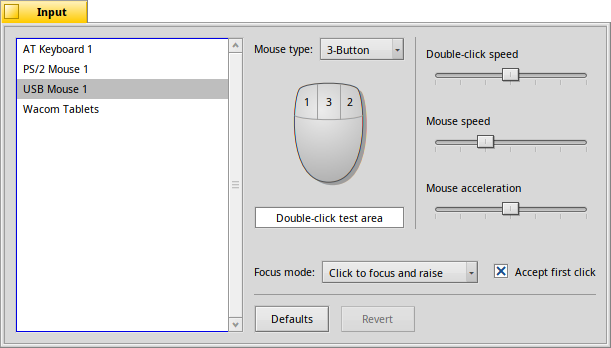
最初に、マウスの種類を 1 ボタン、2 ボタン、3 ボタンから選択してください。マウスの第 2 (右) ボタンをシミュレートするには、CTRL キーを押しながら左クリックします。第 3 (中央) ボタンは、CTRL ALT と左クリックでシミュレートできます。
マウスの挙動を好みに変更するには、ボタンをクリックして、ポップアップメニューから対応する新しい動作を選んでください。
スライダーを右に動かせば、ダブルクリックの速度、マウスの速度と加速度が調整できます。マウスの図の下にあるテストエリアでダブルクリックの速度が好みに合うかチェックするのに使えます。ダブルクリックで単語を選択できない場合は、設定が速すぎます (または、もっと速いクリックに慣れる必要があるでしょう)。
ウィンドウがクリックに反応する方法を定める、3 つの があります。
| これはデフォルトの設定です。クリックされると、ウィンドウはフォーカスを得て、前面に出てきます。 | ||
| クリックされた場合、ウィンドウはフォーカスを得ますが、自動的に前面に出てきません。前面に出すには、タイトルタブ、枠のどちらかをクリックするか、ウィンドウ管理キー CTRL ALTを押しながら、ウィンドウのどこでもクリックしてください。 | ||
| マウスポインターの下にあるウィンドウは自動的にフォーカスを得ます。前面に出すには、 で記載されているやり方と同様にしてください。 |
を有効にすると、ボタンやメニューのようなウィジェットを起動させるためにフォーカスの無いウィンドウをクリックする必要を除きます。これは、意図せずにウィンドウを閉じてしまうリスクを負います (たとえば、ウィンドウタブを押すつもりでうっかり閉じるボタンを押してしまう場合)が、ユーザーのワークフローを大幅にスピードアップします。
すべての設定は即時に反映されます。
| すべてをデフォルト値にリセット。 | ||
| マウスの設定を起動したときのものに戻します。 |